
Hoe toon en gebruik je de lagen van een PDF-patroon?
Sommige ikatee-patronen bevatten nu overlays (tot nu toe de patronen Quimper, Jasmim mum, Liverpool, Adélaïde, Brisbane en Brisbane kids).
We leggen uit waarom deze overlays handig zijn, hoe je het bijbehorende menu kunt weergeven en hoe je ze kunt tonen.
Om je PDF-patronen te openen, raden we aan een recente versie van de gratis software Adobe Acrobat Reader te gebruiken.
1. Waarom lagen gebruiken in een PDF-patroon
U kiest de maat of maten van het patroon die u wilt weergeven. U kunt één maat selecteren, deze afdrukken, in elkaar zetten en direct knippen.
Dat is al mogelijk wanneer u onze PDF-bestanden per maat gebruikt.
Het gebruik van lagen stelt u ook in staat om meerdere maten te selecteren, bijvoorbeeld als u tussen twee maten wilt gradëren. U kunt dus bijvoorbeeld de patroondelen voor maat 6 en 8 jaar afdrukken en naar wens overtrekken.
We raden u daarom sterk aan om alle bestanden te downloaden en op te slaan in een specifieke map op uw computer. Bij ikatee mag u namelijk slechts vijf keer downloaden. U kunt een map aanmaken in uw mailbox om ze terug te vinden, maar vooral, sla uw bestanden goed op uw computer op.
2. Hoe gebruik je lagen in een PDF-patroon
Download de nieuwste versie van de gratis software Acrobat Reader. Laat u begeleiden, het is eenvoudig:
https://get.adobe.com/fr/reader/
Aarzel niet om een update uit te voeren als u het al heeft.
Om de menubalk weer te geven, klik op "Beeld" helemaal bovenaan het menu, selecteer vervolgens "Weergeven/Verbergen", daarna "Zijpanelen" en zorg ervoor dat "Lagen" is geselecteerd

Om de menubalk weer te geven, klik op "Beeld" helemaal bovenaan het menu, selecteer vervolgens "Weergeven/Verbergen", daarna "Zijpanelen" en zorg ervoor dat "Lagen" is geselecteerd
Aan de rechterkant, in uw zijpaneel, is het pictogram « lagen » nu zichtbaar. Het lijkt op 2 pagina’s boven elkaar.

Aan de rechterkant, in uw zijpaneel, is het pictogram « lagen » nu zichtbaar. Het lijkt op 2 pagina’s boven elkaar.

Door op het lagenpictogram helemaal rechts te klikken, worden alle "lagen" van het bestand weergegeven: er staat een "oogje" in het selectievakje.
Als het paneel « Lagen » geopend is, kunt u door op de vakjes te klikken een laag tonen of verbergen.
Let op: De eerste en de laatste laag met de namen "Infos" en "Background" moeten altijd zichtbaar zijn.
Om bijvoorbeeld alleen maat 11 jaar weer te geven, klikt u op alle selectievakjes met een oog om ze te deselecteren, behalve op die van "11A" waar het oog zichtbaar moet zijn (hier oranje omcirkeld in de schermafbeelding):

Op de patroonspagina's worden alleen de patroontekens weergegeven die overeenkomen met de geselecteerde maat.
Voor het verdere afdrukken verandert er niets: kies de modus "Weergave" met een schaal van 100% (de optie "afdrukken op werkelijke grootte" is niet aangevinkt in uw afdrukinstellingen).
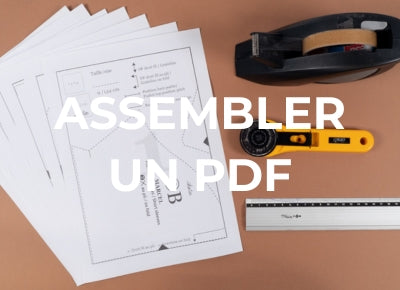
>> Bekijk onze tips om te weten hoe je een pdf-patroon kunt afdrukken en in elkaar zetten.
Een retour, een idee, een vraag?
U kunt contact met ons opnemen via het volgende adres: contact@ikatee.fr.
De klantenservice is geopend van maandag tot vrijdag, van 8.00 tot 16.00 uur, om al uw vragen te beantwoorden. U ontvangt binnen 48 uur een reactie van ons, exclusief weekends en feestdagen.